Чтобы оцифровать старые фотографии телефоном, начните с небольшой подборки: подготовьте ровное место, сделайте пробную копию, проверьте лица и края, а затем сохраните лицевую и оборотную стороны под одним номером. Разбирать весь семейный альбом за вечер необязательно. Для первой подборки достаточно нескольких качественных копий с сохранёнными подписями.
Что подготовить до съёмки
Выберите несколько целых бумажных отпечатков. Негативы и слайды требуют другого способа оцифровки; наведённая на них камера телефона не заменяет сканирование плёнки. Если снимок прилип к странице, скручен или осыпается, не отрывайте и не распрямляйте его силой. Повреждённые оригиналы лучше сначала показать реставратору.
Освободите стол от еды, напитков и мелких предметов. Подготовьте телефон, чистую мягкую салфетку для его объектива и блокнот для подписей. Салфеткой протирают объектив, а не поверхность старого отпечатка. Фотографии берите за края; чистые подходящие по размеру хлопковые или нитриловые перчатки помогут не оставить отпечатки пальцев. Не прижимайте хрупкую фотографию тяжёлым стеклом.
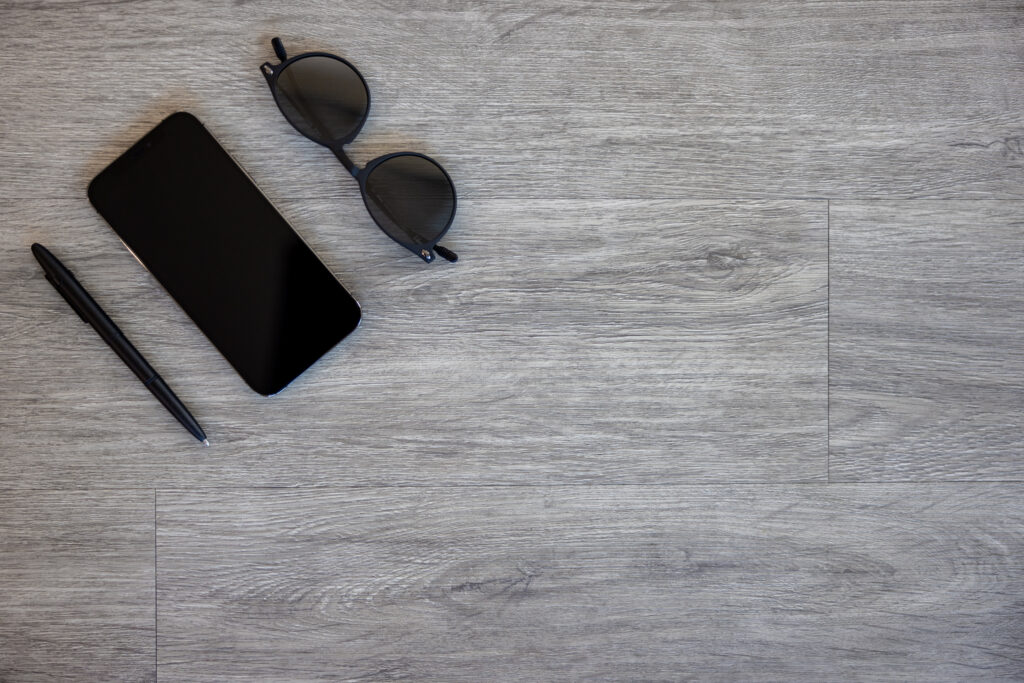
Положите один снимок на ровный фон, от которого хорошо отличаются его края. Проверьте, не отражаются ли в нём лампа и окно. Держите телефон над фотографией параллельно столу: при съёмке под углом прямоугольник превращается в трапецию. Если рука закрывает свет, поменяйте положение стола или телефона до начала съёмки.
Обычная камера или Фотосканер
Обычная камера подойдёт для первой пробы. Снимите один отпечаток целиком, без цифрового увеличения, затем увеличьте готовый файл на экране и оцените результат. Если видны блики, смазаны лица или неудобно выравнивать края, попробуйте Фотосканер от Google Фото. Приложение создаёт цифровую копию бумажного снимка и умеет удалять блики.
- Установите Фотосканер из официального магазина приложений для своего устройства и откройте его.
- Поместите весь отпечаток в рамку на экране и нажмите кнопку съёмки.
- Последовательно наведите телефон на четыре появившиеся точки. Дождитесь обработки.
- Откройте результат. При необходимости поправьте границы и поворот, затем сохраните.
Если блики остаются, измените освещение и повторите пробу. В приложении можно отключить удаление бликов, но тогда оно не будет их убирать. Перед большой серией сравните два результата на одном отпечатке. Доступность приложения и названия кнопок зависят от устройства и версии. В старой инструкции расположение кнопок может отличаться.
Как выглядит процесс на телефоне
В ролике показаны съёмка отпечатка, перемещение телефона по точкам и исправление границ. Интерфейс относится к версии 2016 года; последовательность полезна для понимания движения камеры. Для просмотра доступны русские субтитры.

Проверьте копию до следующего снимка
Не ориентируйтесь только на маленькую картинку в галерее. Увеличьте лицо человека и мелкую деталь — например, надпись на вывеске или узор одежды. Сравните их с оригиналом: размытая деталь могла быть такой уже на бумаге, а могла потеряться при пересъёмке.
- В кадре остались все края и важные детали, включая рукописные пометки.
- Блик не перекрыл лицо или надпись, а тень телефона не затемнила часть снимка.
- Фотография не повёрнута боком и не перекошена.
- Открывается именно сохранённый файл, а не только предварительный просмотр.
Для начала сделайте одну удачную копию, а потом повторяйте те же условия для серии. Если собираетесь печатать увеличенный портрет, закажите пробную печать одного файла до оцифровки всего альбома. Телефон не восстановит детали, которых нет на исходном отпечатке.
Оборот и подпись сохраняйте вместе
Снимите оборотную сторону, если на ней есть дата, имя, печать или записка. Удобно сразу дать паре одинаковый номер: например, album01_007_front.jpg и album01_007_back.jpg. Такой номер связывает стороны, даже если фотографии позже разложат по разным папкам. Это пример названий, а не обязательный стандарт.
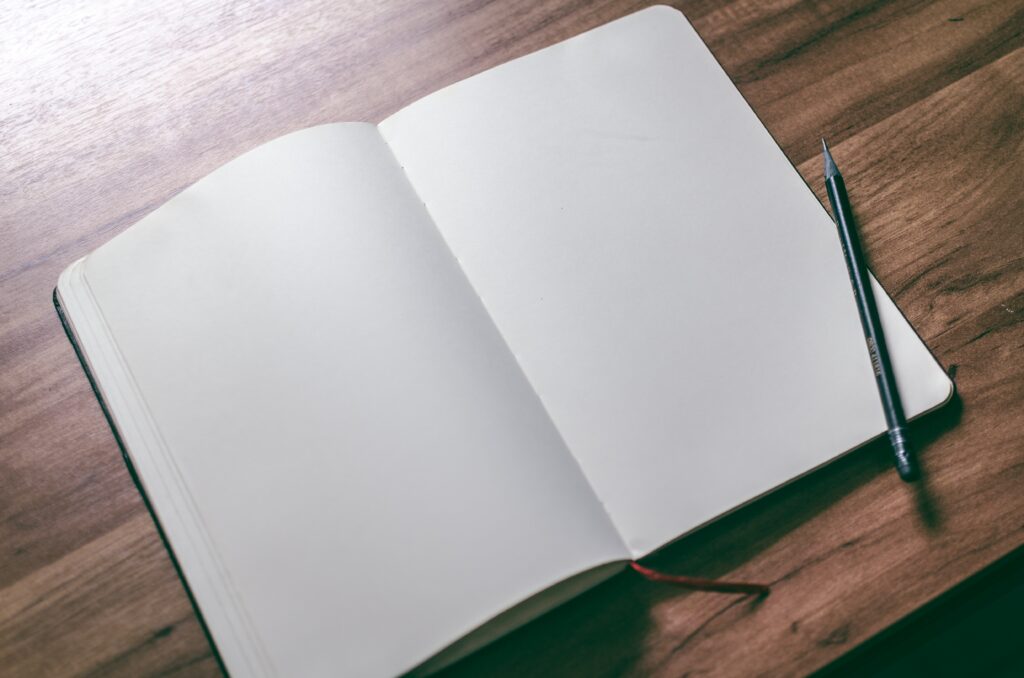
В отдельной заметке запишите номер, имена людей, место и известную дату. Не подменяйте неизвестное догадкой: «примерно 1970-е, по словам тёти Иры» полезнее точного, но ничем не подтверждённого года. Если родственники называют разные даты, сохраните обе версии. Можно добавить короткое объяснение, откуда взялась каждая.
Не нужно переименовывать каждый файл длинным перечнем имён. Например, папка «Альбом бабушки, разбор 2026» и заметка с номерами помогут сначала не потерять порядок. Позже удобнее уточнить подпись к конкретному номеру, чем заново выяснять, какой снимок обсуждался.
Если фотография вызвала интересную историю, её можно записать отдельным разговором с родственником. В заметке достаточно указать номер снимка и название аудиофайла.
Как закончить небольшую подборку
Перенесите готовые копии вместе с заметкой в выбранную папку и откройте несколько файлов уже из неё. Сверьте количество: у снимка с подписанным оборотом должны быть обе стороны. Сохраните дополнительную копию на другом носителе или в выбранном вами хранилище; если файлы есть только на телефоне, при его потере пропадут и копии.
До отправки семейного альбома в общий чат спросите, согласны ли изображённые люди на такое распространение. Особенно внимательно проверьте обороты: там могут быть адреса, телефоны или личные записи. Для отправки можно сделать отдельную копию с нужным фрагментом, сохранив полный файл в семейной папке с ограниченным доступом.
Бумажные оригиналы после оцифровки сохраняйте. Пометьте в заметке, какие номера уже сняты, и верните отпечатки на их места. Следующую подборку можно начать с нового номера. Перед тем как убрать альбом, проверьте: файлы открываются, заметка с подписями лежит рядом, а номера позволяют найти бумажные оригиналы.